在商業(yè)競爭日益激烈的今天,品牌已不僅僅是企業(yè)或產品的標識,更是一種價值的承諾、情感的連接和市場競爭的核心資產。品牌設計與品牌策劃,作為品牌構建過程中的兩大核心支柱,相互依存,共同驅動著品牌從無到有、從弱到強的蛻變之旅。
一、 品牌策劃:構建品牌的戰(zhàn)略藍圖
品牌策劃是品牌建設的“大腦”與“導航系統(tǒng)”。它立足于市場調研、競爭分析和消費者洞察,旨在為品牌確立清晰、獨特且可持續(xù)的戰(zhàn)略方向。
- 核心定位:品牌策劃的首要任務是回答“我們是誰?”、“我們?yōu)檎l服務?”以及“我們?yōu)楹闻c眾不同?”。通過深入分析,確立品牌的核心價值、目標受眾和市場定位,這是品牌所有行動的基石。
- 戰(zhàn)略規(guī)劃:制定品牌發(fā)展的長遠目標、階段性策略以及傳播路徑。這包括品牌故事構建、核心信息提煉、營銷渠道選擇以及關鍵績效指標的設定。
- 體系構建:策劃并定義品牌需要對外傳遞的所有要素框架,如品牌理念、品牌個性、品牌話語體系等,為后續(xù)的設計工作提供清晰的策略指引和內容核心。
簡而言之,品牌策劃解決的是品牌的“戰(zhàn)略”與“內涵”問題,它決定了品牌要“說什么”以及“為什么這么說”。
二、 品牌設計:視覺化品牌的戰(zhàn)略表達
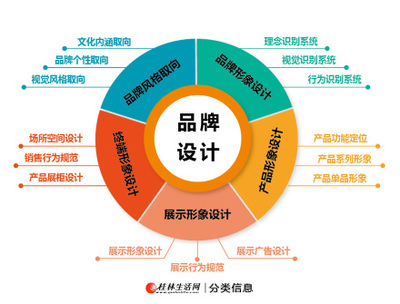
品牌設計是品牌策劃的“視覺化身”與“情感觸手”。它將抽象的策略、理念和承諾,轉化為具象的、可感知的視覺符號與體驗系統(tǒng),直接與消費者進行溝通。
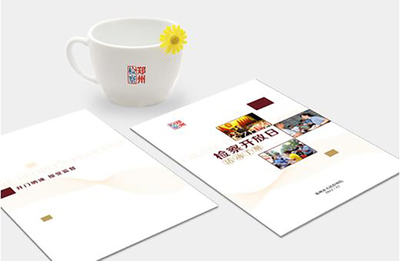
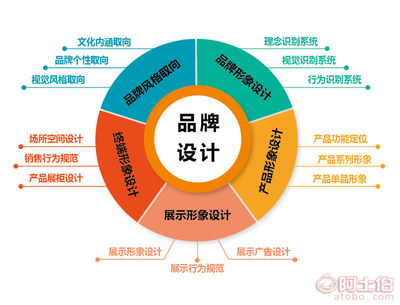
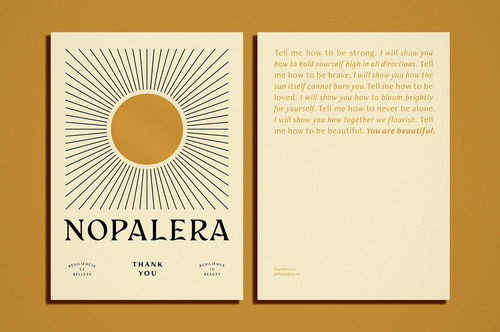
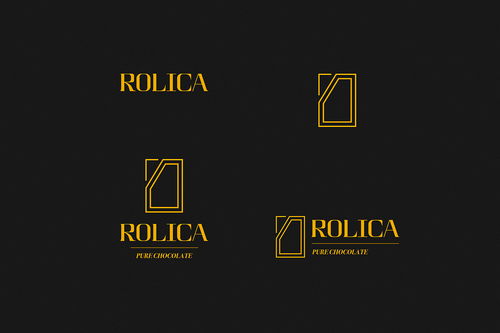
- 視覺識別系統(tǒng)(VIS):這是品牌設計最核心的部分,包括標志(Logo)、標準字、標準色、輔助圖形等基礎要素,以及它們在名片、信紙、網站、包裝等各類載體上的應用規(guī)范。一個成功的視覺識別系統(tǒng)應具備獨特性、美觀性、延展性和策略契合度。
- 體驗設計:現(xiàn)代品牌設計已超越單純的平面視覺,涵蓋了用戶與品牌接觸的每一個觸點體驗。這包括產品設計、店面空間設計、網站與APP的交互界面設計、乃至員工著裝和服務流程的視覺呈現(xiàn)等。
- 情感連接:通過色彩、圖形、影像、版式等設計語言,品牌設計能夠直接激發(fā)受眾的情感反應,建立品牌偏好和忠誠度。好的設計自己會“說話”,能無聲地傳遞品牌的品質感、個性與價值觀。
因此,品牌設計解決的是品牌的“形象”與“感知”問題,它決定了品牌“看起來什么樣”以及“給人怎樣的感覺”。
三、 協(xié)同共生:策劃與設計的完美融合
品牌策劃與品牌設計絕非先后工序,而是貫穿始終、循環(huán)互促的共生關系。
- 策略指導設計:缺乏策略深度的設計是空洞的裝飾,容易流于形式,無法傳遞核心價值,也難以在紛雜的市場中形成認知聚焦。所有設計決策都應以品牌策略為原點。
- 設計賦能策略:卓越的設計能夠超越策略文本,為品牌注入生命力、記憶點和感染力。一個強有力的視覺符號或體驗,本身就能成為戰(zhàn)略資產,甚至重新定義或升華品牌策略。
- 動態(tài)迭代過程:在品牌發(fā)展過程中,市場反饋和消費者認知會反過來檢驗策劃與設計的有效性。二者需要根據(jù)實際情況協(xié)同調整,不斷優(yōu)化,確保品牌始終與時代和消費者同步。
品牌策劃賦予品牌以智慧和靈魂,品牌設計則為靈魂穿上得體且吸引人的外衣。二者如同鳥之雙翼、車之雙輪,缺一不可。一個真正強大的品牌,必然是戰(zhàn)略清晰度與視覺表現(xiàn)力高度統(tǒng)一的結晶。企業(yè)在構建品牌時,必須將策劃與設計作為一體化工程來統(tǒng)籌,讓深刻的策略思考通過卓越的設計表達,最終在消費者心智中占據(jù)一個獨特而穩(wěn)固的位置,實現(xiàn)品牌價值的最大化。